电脑卡顿,怎么解决,从轻到重4种方法,别再砸电脑了
电脑卡顿是指计算机在运行过程中,响应速度显著变慢、操作延迟或程序无响应的现象,它通常由系统资源不足、软件冲突或硬件老化等原因引起,具有普遍性、渐进性和可修复性等特点。
分类
根据引发原因和处理复杂程度,电脑卡顿主要可分为以下几类:
- 1. 软件资源型卡顿:由后台程序过多、系统垃圾文件堆积或驱动程序不兼容导致,通常通过软件优化即可解决。
- 2. 硬件性能型卡顿:由于内存(RAM)不足、硬盘(特别是机械硬盘)读写速度慢或中央处理器(CPU)性能瓶颈引起,可能需要升级硬件。
- 3. 散热不良型卡顿:因电脑内部积尘过多或散热系统故障,导致CPU和显卡因过热而降频保护,从而引发性能下降。
- 4. 恶意软件型卡顿:计算机感染病毒、木马或挖矿程序,这些恶意软件会大量占用系统资源,导致电脑异常缓慢。

主要特征
响应延迟与操作停滞是电脑卡顿最直接的表现。用户点击鼠标、敲击键盘或启动程序后,需要等待较长时间才有反应,屏幕指针移动也可能出现跳跃或不跟手的情况,严重时整个界面会暂时冻结。
电脑卡顿往往伴随着系统资源占用率异常飙升。在任务管理器中,可以观察到中央处理器(CPU)使用率、内存占用率或磁盘活动率长期保持在90%甚至100%的高位,这表明有程序正在过度消耗硬件资源。
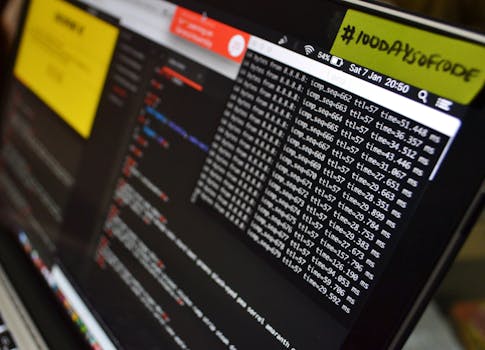
卡顿问题通常具有渐进性与情境性。它可能从偶尔发生逐渐发展为频繁出现,并且在某些特定情境下尤为明显,例如同时打开多个浏览器标签页、运行大型软件或进行多任务处理时,卡顿会加剧。
常见解决方法(从轻到重)
面对电脑卡顿,建议遵循从软件到硬件、从简易到复杂的排查和解决路径,以下是四种递进式的处理方法。
方法一:软件清理与优化。这是最基础且非侵入性的步骤。首先,通过任务管理器结束不必要的后台进程和启动项。其次,利用磁盘清理工具清除系统临时文件和缓存。最后,运行杀毒软件进行全盘扫描,排除恶意软件的干扰。定期进行这些操作能有效维持系统流畅。
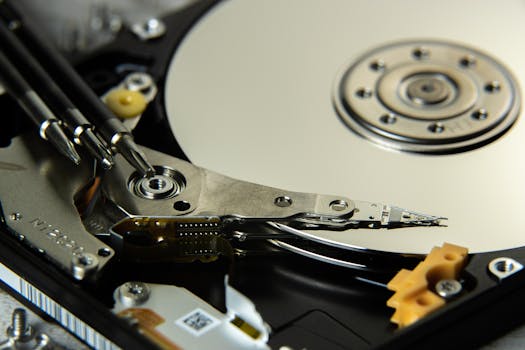
方法二:硬件检查与升级。若软件优化后卡顿依旧,则需审视硬件。增加内存(RAM)是提升多任务处理能力性价比最高的方式之一。将传统的机械硬盘(HDD)升级为固态硬盘(SSD)能带来系统启动和程序加载速度的飞跃。同时,应清理机箱内部灰尘,确保散热风道畅通,防止因过热降频导致卡顿。
方法三:系统重置或纯净安装。当系统因长期使用累积了过多无法彻底清理的冗余设置、冲突驱动或损坏的系统文件时,卡顿会变得顽固。此时,使用系统自带的“重置此电脑”功能或备份数据后重新安装操作系统,相当于让电脑恢复“出厂状态”,能解决绝大多数软件层面的深层问题。
方法四:针对性硬件维修与更换。这是最终手段。如果完成上述所有步骤后,电脑在运行基本程序时仍然卡顿,可能意味着存在硬件故障。例如,内存条损坏、硬盘出现坏道或CPU/显卡等核心部件老化。此时需要专业的诊断,并对故障部件进行维修或更换。
常见问题
Q:新电脑没多久就卡顿,是什么原因?
A:新电脑卡顿通常非硬件老化所致。常见原因包括:1. 预装了过多厂商推广软件(俗称“全家桶”),开机自启动占用大量资源;2. 系统更新或驱动程序在后台自动下载安装;3. 用户无意中安装了带有捆绑软件的应用程序。解决方法侧重于清理启动项和卸载不必要的软件。
Q:玩游戏时很卡,但日常办公不卡,如何解决?
A:这属于典型的“情境性卡顿”,问题焦点在图形处理或散热上。首先,确认显卡驱动程序是否为最新版本。其次,检查游戏时的显卡和CPU温度是否过高,改善机箱散热。最后,在游戏设置中适当降低图形渲染分辨率、特效等级或阴影质量,以减轻硬件负担。

相关文章